
Cómo Configurar el HUD Perfecto en Blood Strike para Jugar Como Profesional

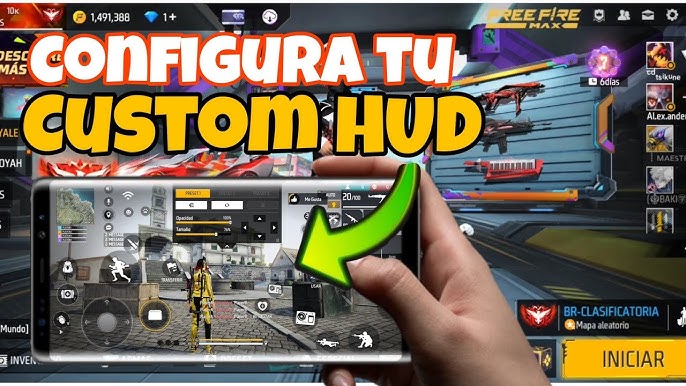
Configurar el HUD en Blood Strike es el primer paso para dominar el campo de batalla. Un diseño de interfaz optimizado no solo mejora la visibilidad de los elementos clave como la salud, la munición y el minimapa, sino que también libera espacio visual para reaccionar con mayor rapidez. Los jugadores profesionales ajustan cada detalle para minimizar distracciones y maximizar la información útil. Desde la posición del retículo hasta el tamaño de los indicadores de enemigos, cada parámetro cuenta. Esta guía te mostrará cómo personalizar tu HUD para obtener una ventaja competitiva, replicando las configuraciones que usan los mejores del mundo.
- Cómo Configurar el HUD Perfecto en Blood Strike para Jugar Como Profesional
- Ajustes Clave del HUD para Maximizar tu Rendimiento en Blood Strike
-
Preguntas Frecuentes
- ¿Cuál es la configuración de HUD más usada por los profesionales de Blood Strike?
- ¿Cómo ajusto el tamaño y posición de la retícula para mejorar mi precisión?
- ¿Debo activar el indicador de balas en el HUD para partidas competitivas?
- ¿Qué elementos del HUD puedo ocultar permanentemente para reducir el desorden visual?
Cómo Configurar el HUD Perfecto en Blood Strike para Jugar Como Profesional
Para alcanzar un nivel de juego profesional en Blood Strike, la configuración del HUD es un factor crítico. Un HUD personalizado no solo mejora la visibilidad del campo de batalla, sino que también optimiza tu tiempo de reacción al minimizar las distracciones visuales. Ajustar elementos como la mira, la salud y las habilidades permite un control total sobre la información que recibes durante las partidas.
El objetivo principal es eliminar cualquier obstáculo visual que interfiera con tu puntería o percepción periférica. Los profesionales suelen reducir el tamaño de los botones y alejar los elementos secundarios del centro de la pantalla. Esto garantiza que tu enfoque esté siempre en el combate, permitiendo movimientos más precisos y decisiones más rápidas en situaciones de alta presión.
Ajustes Clave de Visibilidad y Tamaño de Elementos
El primer paso es modificar la opacidad y el tamaño de los elementos del HUD. Reduce al mínimo el tamaño de los indicadores de salud y munición, colocándolos en las esquinas inferiores. Esto libera espacio central, permitiendo que tu mira y visión periférica queden despejadas para detectar enemigos rápidamente sin distracciones visuales innecesarias.
Ajusta la sensibilidad de la mira y escala el punto de mira a un tamaño que no obstruya tu objetivo. Un punto pequeño y de color brillante, como el verde o el cian, ofrece mejor contraste en la mayoría de mapas. Además, desactiva las animaciones de muerte o notificaciones de logros que puedan ocupar espacio en la pantalla durante el combate.
| Elemento del HUD | Ajuste Recomendado Profesional |
|---|---|
| Punto de mira | Color verde/cian, tamaño 2, sin contorno |
| Indicador de salud | Opacidad al 40%, esquina inferior izquierda |
| Mini-mapa | Opacidad 50%, tamaño reducido, esquina superior derecha |
Distribución de Botones para Acceso Rápido
Organiza los botones de habilidades, recarga y agacharse cerca de tu zona de control táctil o teclado. Los profesionales colocan las habilidades activas en la parte superior del HUD, pero con un tamaño ampliado para evitar errores de pulsación. La clave es lograr un acceso intuitivo que no requiera apartar la vista del objetivo.
Agrupa los comandos de recarga y cambio de armas en la zona derecha si eres diestro, o izquierda si usas una configuración zurda. Mantén una separación mínima de 20 píxeles entre botones para evitar toques accidentales. Recuerda que la consistencia en la posición de cada elemento reduce el tiempo de reacción en fracciones de segundo cruciales.
Personalización de la Retroalimentación Visual y Auditiva
Configura las notificaciones de impacto y los indicadores de daño para que sean discretos pero informativos. Reduce el tamaño de los números de daño y elimina las cruces de muerte excesivamente grandes. Una retroalimentación visual limpia, como un cambio de color mínimo en la mira al impactar, mejora la claridad sin saturar la pantalla.
Ajusta el volumen de los pasos y los disparos en la configuración de audio, ya que esto complementa el HUD visual. No obstante, evita superponer indicadores de sonido en la pantalla principal; utiliza solo las señales direccionales necesarias. Un HUD profesional combina la simplicidad visual con pistas auditivas para una conciencia situacional absoluta en cada partida.
Ajustes Clave del HUD para Maximizar tu Rendimiento en Blood Strike
La configuración del HUD (Head-Up Display) en Blood Strike es crucial para optimizar tu tiempo de reacción y visibilidad en el campo de batalla, permitiéndote anticipar movimientos enemigos y ejecutar disparos precisos como un profesional. Ajustar la disposición y opacidad de cada elemento, como la mira, la salud y el minimapa, te dará una ventaja competitiva al eliminar distracciones y personalizar la interfaz según tu estilo de juego. Prioriza la claridad y accesibilidad, colocando los indicadores vitales cerca del centro de la pantalla para mantener la información crítica siempre en tu campo de visión periférica, reduciendo así el tiempo de búsqueda que podría costarte una partida. Recuerda que cada milisegundo cuenta, por lo que probar diferentes configuraciones en el campo de entrenamiento es esencial para encontrar el equilibrio entre información detallada y una pantalla limpia.
Optimización de la Sensibilidad y Tamaño de la Mira
Configura la sensibilidad de la mira (ADS y general) entre 70 y 100 en la mayoría de los dispositivos móviles, y ajusta el tamaño a un punto pequeño (entre 1 y 3) para mejorar la precisión en disparos a larga distancia. Un retículo demasiado grande o con colores brillantes puede obstruir la visión de los enemigos, mientras que una sensibilidad baja te permite controlar mejor el retroceso. Prueba diferentes formas de mira (cruz, punto o círculo) y colores como verde o cian, que contrastan mejor con fondos variados del juego, garantizando que siempre veas dónde apuntas sin distracciones.
Disposición de los Botones de Acción para Mayor Agilidad
Reubica los botones de disparo, agacharse y saltar en los extremos de la pantalla, cerca de tus dedos pulgares, para acceder a ellos sin mover la mano del dispositivo. Ajusta la opacidad de los botones no prioritarios (como granadas o cambio de arma) al 50% para reducir el desorden visual, pero mantén los controles de movimiento (joystick) en un tamaño cómodo (90-100%) y con una zona muerta baja (5-10%). Esta disposición evita pulsaciones accidentales y te permite realizar movimientos rápidos como saltar y agacharte mientras disparas, clave para esquivar balas en enfrentamientos cercanos.
Personalización del Minimapa y la Información de Salud
Ajusta el minimapa a un tamaño mediano (60-70%) y colócalo en la esquina superior izquierda, con transparencia al 80% para que no interfiera con la visión central. Activa la opción de mostrar fuego enemigo y sonidos de pasos en el minimapa, lo que te ayudará a localizar amenazas sin depender solo del audio. Para la barra de salud, reduce su tamaño y opacidad al 50%, pero mantén un borde resaltado en rojo cuando tengas poca vida, asegurándote de que sea visible sin saturar la pantalla. Esto te permitirá reaccionar rápido a ataques sin perder tiempo mirando indicadores.
Control de Retroalimentación Visual y Efectos de Impacto
Desactiva los efectos de partículas y destellos excesivos en el HUD, como los que aparecen al recibir daño o al recoger objetos, ya que pueden nublar tu visión en momentos críticos. En su lugar, activa una señalización sutil en los bordes de la pantalla (color rojo bajo) cuando te ataquen, sin que ocupe más del 10% de la interfaz. Ajusta la opacidad de los marcadores de daño (los que indican cuánto daño haces) a un 40%, y elige un color blanco o amarillo para que destaquen sin ser intrusivos. Esto mantiene la concentración en el combate sin sobrecargar visualmente.
Ajuste de la Posición de las Estadísticas de Partida y Notificaciones
Coloca las estadísticas de la partida (kills, asistencias, muertes) en la esquina superior derecha con un tamaño reducido (50%) y transparencia al 60%, para evitar que bloqueen la vista de enemigos que se acerquen desde ese lado. Desactiva notificaciones de logros o eventos durante la partida, ya que aparecen como ventanas emergentes que interrumpen el flujo del juego. Solo conserva alertas esenciales como "enemigo cercano" o "munición baja", pero configúralas para que aparezcan en un solo lugar fijo (por ejemplo, justo encima de la barra de salud). Esto minimiza las distracciones y te permite reaccionar instintivamente a la información más importante.
Preguntas Frecuentes
¿Cuál es la configuración de HUD más usada por los profesionales de Blood Strike?
Los profesionales suelen minimizar el HUD al máximo para tener una vista limpia del campo de batalla. Reducen la opacidad de los elementos no críticos al 50 % o menos y colocan la mira principal en el centro exacto de la pantalla. También eliminan indicadores de daño y notificaciones de muerte para evitar distracciones, manteniendo solo el minimapa en una esquina inferior. Esta configuración optimiza el tiempo de reacción y la concentración.
¿Cómo ajusto el tamaño y posición de la retícula para mejorar mi precisión?
Para jugar como profesional, selecciona una retícula pequeña y de color verde o cian, ya que contrasta mejor con la mayoría de fondos. Colócala en el centro sin desplazamiento vertical. Ajusta el tamaño a 2-3 puntos de grosor con una opacidad del 100 %. Esto permite apuntar con mayor precisión a la cabeza y enemigos a larga distancia. Evita retículas grandes que bloqueen la visión periférica durante enfrentamientos rápidos.
¿Debo activar el indicador de balas en el HUD para partidas competitivas?
No, los profesionales desactivan el contador de balas en el HUD principal para evitar distracciones visuales. En su lugar, confían en la memoria muscular y la experiencia para recargar. Algunos optan por activar una barra de munición mínima y en la parte inferior de la pantalla, pero siempre con opacidad reducida al 30 %. Esto evita que el número de balas desvíe la atención durante combates intensos.
¿Qué elementos del HUD puedo ocultar permanentemente para reducir el desorden visual?
Oculta las notificaciones de medallas, logros y efectos de sonido visuales. También elimina el indicador de salud del equipo si no es necesario, dejando solo el minimapa, la barra de salud propia y la munición. Los profesionales suelen desactivar animaciones de HUD y efectos de interfaz para lograr una experiencia fluida. Esta limpieza visual permite detectar movimientos enemigos más rápido y mejorar la respuesta en cada partida.
Deja una respuesta