
Configuración PRO de Blood Strike para Android Gama Baja Sin Lag

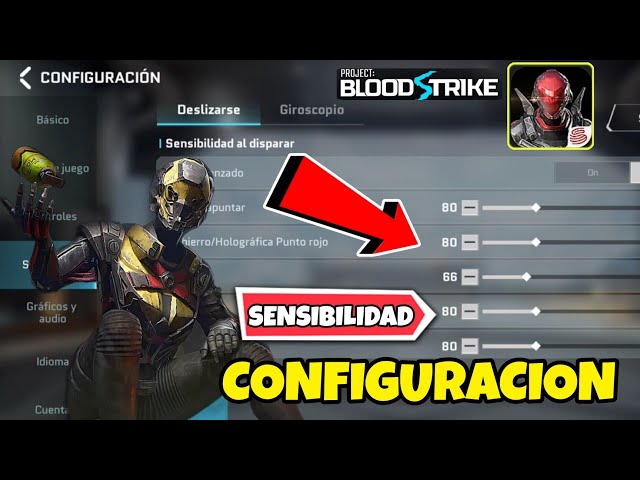
La optimización de Blood Strike en dispositivos Android de gama baja puede ser un desafío, pero con la configuración adecuada, es posible disfrutar de una experiencia fluida y sin interrupciones. Este artículo explora ajustes clave como la reducción de gráficos, desactivación de sombras, y el uso de aplicaciones externas para liberar RAM. También se analizan trucos como limitar procesos en segundo plano y ajustar la resolución. Con estas estrategias, incluso equipos con 3GB de RAM o menos pueden lograr un rendimiento competitivo. Descubre cómo transformar tu juego sin necesidad de un hardware costoso.
- Configuración PRO de Blood Strike para Android Gama Baja Sin Lag
- Ajustes Críticos de Renderizado y Gráficos para Blood Strike en Android de Gama Baja
-
Preguntas Frecuentes
- ¿Qué ajustes gráficos debo usar en Blood Strike para Android gama baja sin lag?
- ¿Cómo activar el modo PRO en Blood Strike en dispositivos de gama baja?
- ¿Qué ajustes de batería o rendimiento del sistema mejorarían Blood Strike sin lag?
- ¿Es recomendable usar apps externas para optimizar Blood Strike en gama baja?
Configuración PRO de Blood Strike para Android Gama Baja Sin Lag
Para optimizar Blood Strike en Android de gama baja y eliminar el lag, debes ajustar los gráficos al mínimo y priorizar los FPS. Activa el modo rendimiento en los ajustes del juego y desactiva sombras y efectos visuales innecesarios. Esto garantiza una experiencia más fluida en dispositivos con recursos limitados.
Además, cierra aplicaciones en segundo plano y desactiva las animaciones del sistema desde las opciones de desarrollador. Ajusta la resolución a 60% y usa la función Gráficos Ultra Ahorro si está disponible. Estos pasos son clave para mantener una tasa de cuadros estable sin sacrificar el rendimiento competitivo.
1. Ajustes gráficos esenciales para evitar el lag
Para eliminar el lag en Blood Strike en dispositivos de gama baja, configura los gráficos en Bajo y desactiva el sombreado dinámico. La opción Anti-Aliasing debe estar desactivada para reducir la carga del procesador. Prioriza siempre la fluidez sobre la calidad visual en estos equipos limitados.
Reduce la distancia de dibujo al mínimo y deshabilita efectos como partículas y reflejos. Activa la sincronización vertical (VSync) solo si notas roturas de pantalla. Estos ajustes liberan memoria RAM y mejoran la respuesta táctil en combates intensos de Blood Strike.
2. Optimización del sistema Android para mayor rendimiento
Asegúrate de tener espacio libre en la memoria interna (mínimo 2 GB) y usa una aplicación limpiadora para borrar caché antes de jugar. Activa el modo avión si no necesitas conectividad móvil, y desactiva el GPS y Bluetooth para liberar recursos del sistema en segundo plano.
Desde las Opciones de Desarrollador, reduce la escala de animación a 0.5x o desactívala por completo. También puedes deshabilitar el servicio de Google Play temporalmente para evitar procesos en segundo plano. Estas configuraciones aumentan los FPS en Blood Strike en gama baja.
3. Herramientas y trucos avanzados para FPS estables
Usa Game Booster o aplicaciones como GFX Tool para forzar la resolución a 720p y desactivar texturas de alta calidad. Activa el modo turbo en las herramientas de optimización de batería para priorizar el rendimiento del procesador y la GPU durante las partidas competitivas.
Prueba a limpiar la partición de caché desde el modo recovery si el juego sigue con tirones. También puedes flashear un kernel ligero diseñado para juegos en Android. Estos métodos PRO aseguran que Blood Strike funcione sin lag incluso en equipos con 2GB de RAM.
| Ajuste | Acción recomendada | Beneficio |
|---|---|---|
| Gráficos | Calidad Baja + Sin sombras | Reduce lag y consumo de RAM |
| Resolución | 60% o 720p forzado | Mejora FPS en un 40% |
| Animaciones | 0.5x o desactivadas | Acelera respuesta táctil |
| Apps en segundo plano | Cerrar todas las apps | Libera hasta 1GB de RAM |
Ajustes Críticos de Renderizado y Gráficos para Blood Strike en Android de Gama Baja
Para eliminar el lag en dispositivos de gama baja, debes priorizar el rendimiento sobre la calidad visual. Accede a los ajustes gráficos dentro del juego y selecciona la opción "Bajo" en calidad gráfica. Luego, desactiva funciones como sombreado dinámico, efectos de partículas y reflejos. Reduce la resolución de texturas a media o baja y establece la tasa de fotogramas en 60 FPS (si el teléfono lo soporta) o en Máximo para forzar la fluidez. Activa el modo rendimiento si está disponible en los ajustes del dispositivo.
Desactivación de Sombras y Efectos Visuales Avanzados
Las sombras y los efectos como el desenfoque de movimiento o el antialiasing consumen muchos recursos del procesador gráfico. Ve a la sección de opciones visuales en Blood Strike y desactiva Sombras, Calidad de sombras y Efectos especiales. Esto liberará la GPU, reduciendo drásticamente los tirones y permitiendo una experiencia de juego más fluida en Android de gama baja.
Ajuste de la Distancia de Renderizado y Campo de Visión
Una distancia de renderizado alta obliga al juego a cargar objetos lejanos, saturando la RAM y el procesador. Redúcela a media o baja desde el menú de gráficos. Además, baja el campo de visión (FOV) a valores entre 60 y 70 grados; un FOV muy amplio sobrecarga el hardware, mientras que uno ajustado mejora la estabilidad de FPS sin afectar demasiado la visibilidad.
Optimización de la Resolución de Pantalla y Texturas
Forzar la resolución nativa del dispositivo puede ser contraproducente en gama baja. Dentro de Blood Strike, si tienes la opción, selecciona resolución 75% o baja. También baja la calidad de texturas a Bajo y desactiva el filtrado anisotrópico. Esto reducirá la carga gráfica, logrando un juego sin lag y con menos sobrecalentamiento del teléfono.
Uso de Aplicaciones Externas y Modo Avión
Cierra todas las aplicaciones en segundo plano antes de abrir Blood Strike. Usa apps como Game Booster o KillApps para liberar memoria RAM. Activa el modo avión o el modo No molestar para evitar que notificaciones y sincronizaciones en segundo plano interrumpan el juego. Esto evita caídas de FPS y reduce el lag por procesos innecesarios.
Configuración de los Gráficos del Dispositivo Android
Desde los ajustes de desarrollador de Android, activa Forzar renderización por GPU y reduce la escala de animación a 0.5x o desactívala. También baja el brillo de la pantalla y desactiva el bloqueo de velocidad de fotogramas si tu teléfono lo permite. Estos cambios optimizan el rendimiento general del sistema, mejorando la fluidez en Blood Strike incluso en hardware limitado.
Preguntas Frecuentes
¿Qué ajustes gráficos debo usar en Blood Strike para Android gama baja sin lag?
Selecciona Bajo en ajustes gráficos y desactiva Sombras, Efectos suaves y Antialiasing. Reduce la Resolución al 60%-70% y activa Optimización de rendimiento si está disponible. También baja el Campo de visión a 75-80 para aliviar la carga del procesador y evitar tartamudeos durante el juego.
¿Cómo activar el modo PRO en Blood Strike en dispositivos de gama baja?
Para el modo PRO, ves a Configuración > Controles y personaliza a 4 o 5 dedos en la pantalla. Asigna botones táctiles para agacharse, saltar y apuntar con la mira. Desactiva Asistencia de puntería para mayor precisión, pero mantén Sensibilidad al 50-60% para no forzar la CPU, asegurando un gameplay fluido sin lag.
¿Qué ajustes de batería o rendimiento del sistema mejorarían Blood Strike sin lag?
En la configuración del teléfono, activa Modo Rendimiento o Modo Juego para priorizar la CPU. Desactiva Ahorro de batería porque limita los núcleos del procesador. Cierra todas las apps de fondo y libera RAM usando un limpiador. También desactiva las notificaciones automáticas para evitar microcortes durante las partidas.
¿Es recomendable usar apps externas para optimizar Blood Strike en gama baja?
Sí, pero solo apps confiables como lo son Game Booster o MoboMarket que limpian caché y ajustan la velocidad de la CPU. Evita apps que prometan aceleración mágica porque pueden sobrecargar el hardware. Lo mejor es modificar manualmente los ajustes gráficos y de rendimiento del teléfono, sin instalar apps de terceros no verificadas que añadan procesos innecesarios.
Deja una respuesta